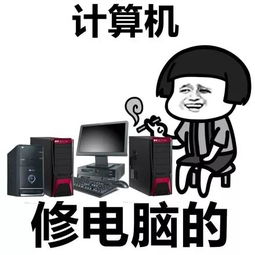
在大學(xué)專業(yè)的廣闊天地里,總有一些專業(yè)默默承載著外界的誤解與不解,說(shuō)起來(lái),那真是一把辛酸淚。今天,我們就來(lái)聚焦其中一個(gè)常被‘誤讀’的專業(yè)——計(jì)算機(jī)維修,看看它背后不為人知的真實(shí)面貌。
一、專業(yè)名稱的‘鍋’:我們不只是修電腦的!
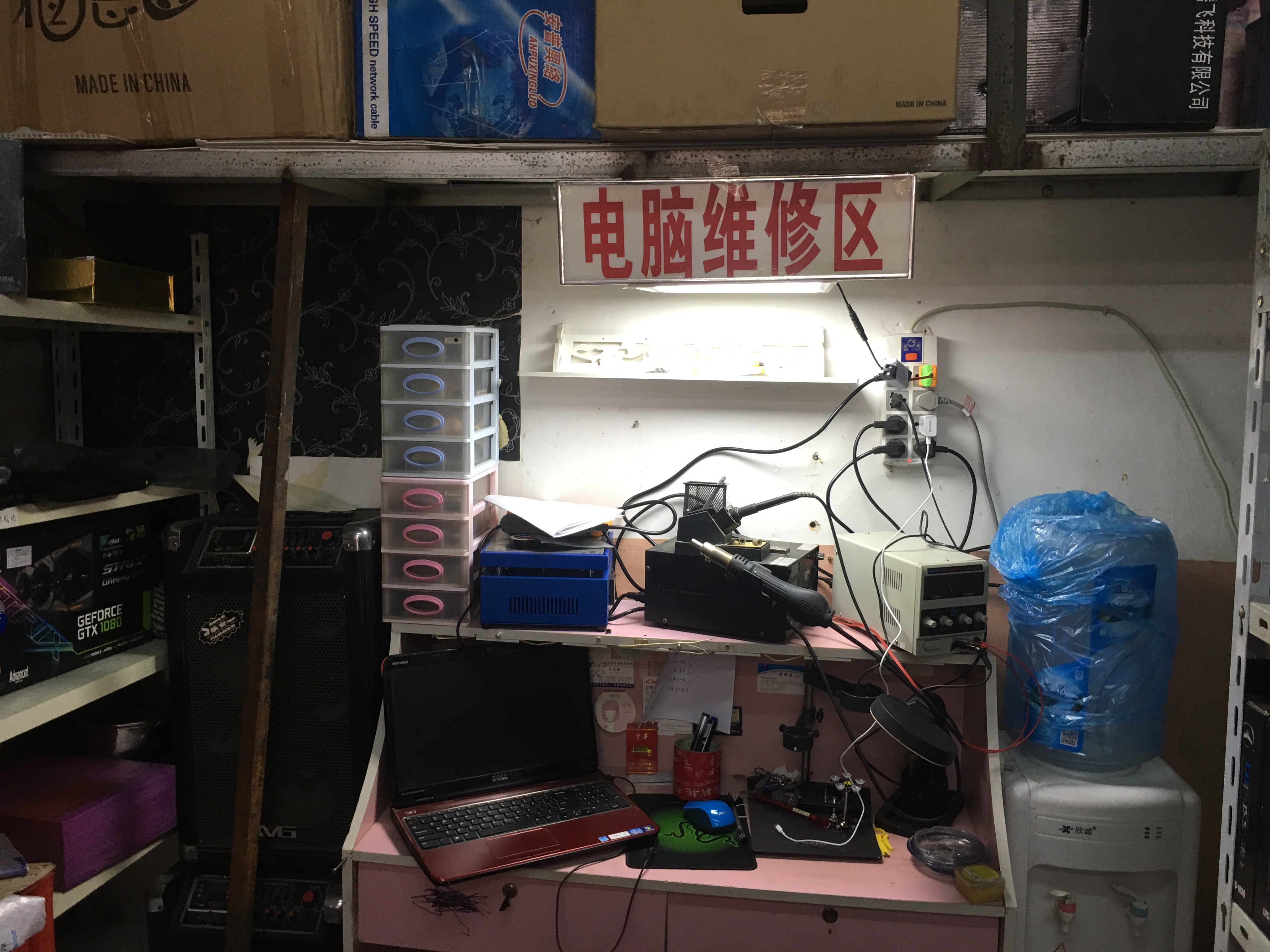
提起‘計(jì)算機(jī)維修’,許多人的第一反應(yīng)可能是:‘哦,就是那個(gè)畢業(yè)后在電腦城裝系統(tǒng)、換零件、修筆記本的專業(yè)吧?’ 這種刻板印象,讓無(wú)數(shù)該專業(yè)學(xué)子在親戚聚會(huì)時(shí),淪為‘免費(fèi)技術(shù)支持’——從幫表弟重裝系統(tǒng),到給鄰居解決網(wǎng)絡(luò)故障,仿佛他們的人生使命就是與‘藍(lán)屏’和‘卡頓’作斗爭(zhēng)。
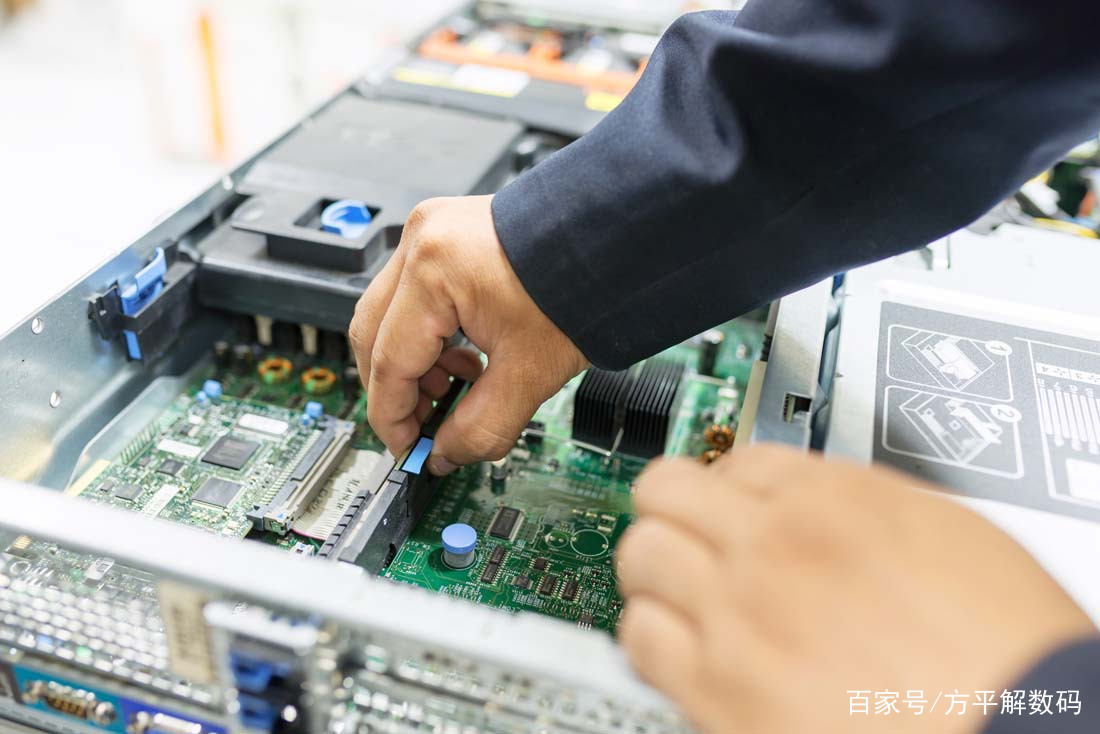
真相是:現(xiàn)代大學(xué)里的計(jì)算機(jī)維修專業(yè)(或更準(zhǔn)確地說(shuō),計(jì)算機(jī)硬件維護(hù)、系統(tǒng)集成等相關(guān)方向),其內(nèi)涵遠(yuǎn)非‘維修’二字所能概括。它通常融合了計(jì)算機(jī)組成原理、操作系統(tǒng)、網(wǎng)絡(luò)技術(shù)、嵌入式系統(tǒng)、硬件設(shè)計(jì)與故障診斷等多門課程。學(xué)生不僅要學(xué)習(xí)如何診斷和修復(fù)故障,更要深入理解計(jì)算機(jī)系統(tǒng)從底層硬件到上層應(yīng)用的完整架構(gòu),掌握硬件選型、系統(tǒng)集成、性能優(yōu)化乃至簡(jiǎn)單研發(fā)的能力。他們是未來(lái)的系統(tǒng)工程師、硬件技術(shù)支持專家、數(shù)據(jù)中心運(yùn)維骨干,而不僅僅是‘修電腦的師傅’。
二、課業(yè)的重量:左手焊槍,右手代碼
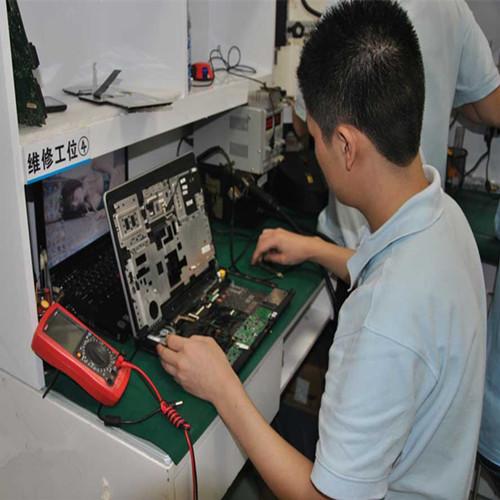
這個(gè)專業(yè)的學(xué)習(xí)生涯,常常是‘冰與火之歌’。一方面,他們需要俯身于實(shí)驗(yàn)室,與電路板、芯片、各種接口和測(cè)試儀器為伍,練習(xí)焊接、測(cè)量、組裝與調(diào)試,手上可能沾著焊錫,眼里盯著示波器波形。另一方面,他們又必須精通多種操作系統(tǒng)環(huán)境、網(wǎng)絡(luò)配置、腳本編寫乃至部分開(kāi)發(fā)知識(shí),以便處理復(fù)雜的軟硬件協(xié)同問(wèn)題。
‘你以為我們只是擰螺絲?我們還得懂內(nèi)核參數(shù)調(diào)優(yōu)!’一位該專業(yè)的學(xué)生曾如此自嘲。這種橫跨軟硬件的知識(shí)體系要求,使得學(xué)業(yè)壓力并不亞于純粹的軟件工程或電子工程專業(yè),但獲得的‘名分’和外界認(rèn)知度卻往往不成正比。
三、就業(yè)的圍城:出路寬廣,但解釋成本高
實(shí)際上,該專業(yè)的就業(yè)前景相當(dāng)廣闊。隨著云計(jì)算、物聯(lián)網(wǎng)、智能硬件的飛速發(fā)展,各行各業(yè)對(duì)能夠進(jìn)行系統(tǒng)部署、網(wǎng)絡(luò)搭建、硬件維護(hù)和故障快速響應(yīng)的技術(shù)人才需求旺盛。畢業(yè)生可以進(jìn)入企業(yè)的IT技術(shù)支持部門、數(shù)據(jù)中心、網(wǎng)絡(luò)運(yùn)營(yíng)公司、硬件制造商、集成商,或者投身于智能設(shè)備、工控、通信等領(lǐng)域,崗位涵蓋技術(shù)支持工程師、系統(tǒng)運(yùn)維工程師、網(wǎng)絡(luò)管理員、硬件測(cè)試工程師等。
在求職初期,他們常常需要花費(fèi)額外的精力向招聘方解釋:‘我們這個(gè)專業(yè)具體學(xué)什么?能做什么?’ 以區(qū)別于更廣為人知的‘計(jì)算機(jī)科學(xué)與技術(shù)’或‘軟件工程’。這種‘解釋成本’,成為他們步入職場(chǎng)時(shí)一道無(wú)形的門檻。
四、心底的驕傲:系統(tǒng)穩(wěn)定的守護(hù)者
盡管誤解常伴,但許多計(jì)算機(jī)維修專業(yè)的學(xué)子心中自有一份篤定與驕傲。他們深知,在數(shù)字化時(shí)代,任何軟件和應(yīng)用都離不開(kāi)穩(wěn)定、可靠的硬件和系統(tǒng)平臺(tái)作為基石。當(dāng)一次重大的系統(tǒng)故障被精準(zhǔn)定位并解決,當(dāng)一套復(fù)雜的網(wǎng)絡(luò)架構(gòu)經(jīng)由自己之手搭建并順暢運(yùn)行,那種成就感無(wú)與倫比。他們是幕后的守護(hù)者,確保著信息世界的‘基礎(chǔ)設(shè)施’暢通無(wú)阻。
每一門專業(yè)都有其獨(dú)特的價(jià)值與深度。對(duì)于像計(jì)算機(jī)維修這樣容易被表面字眼所誤解的專業(yè),我們或許應(yīng)該投去更多了解的目光。放下‘修電腦’的調(diào)侃,看到其背后涉及的扎實(shí)的軟硬件綜合技術(shù)體系,以及它在當(dāng)今技術(shù)生態(tài)中不可或缺的支撐作用。畢竟,沒(méi)有他們,再炫酷的軟件,也可能無(wú)處安放。
所以,下次再遇到學(xué)這個(gè)專業(yè)的朋友,不妨問(wèn)一句:‘最近在搞什么有趣的硬件項(xiàng)目?’ 而不是:‘能幫我看看電腦為什么這么慢嗎?’ 這,或許就是對(duì)他們最大的理解與尊重了。




 Waltr 2 實(shí)現(xiàn)Mac與iPhone無(wú)縫數(shù)據(jù)傳輸?shù)睦?/span>